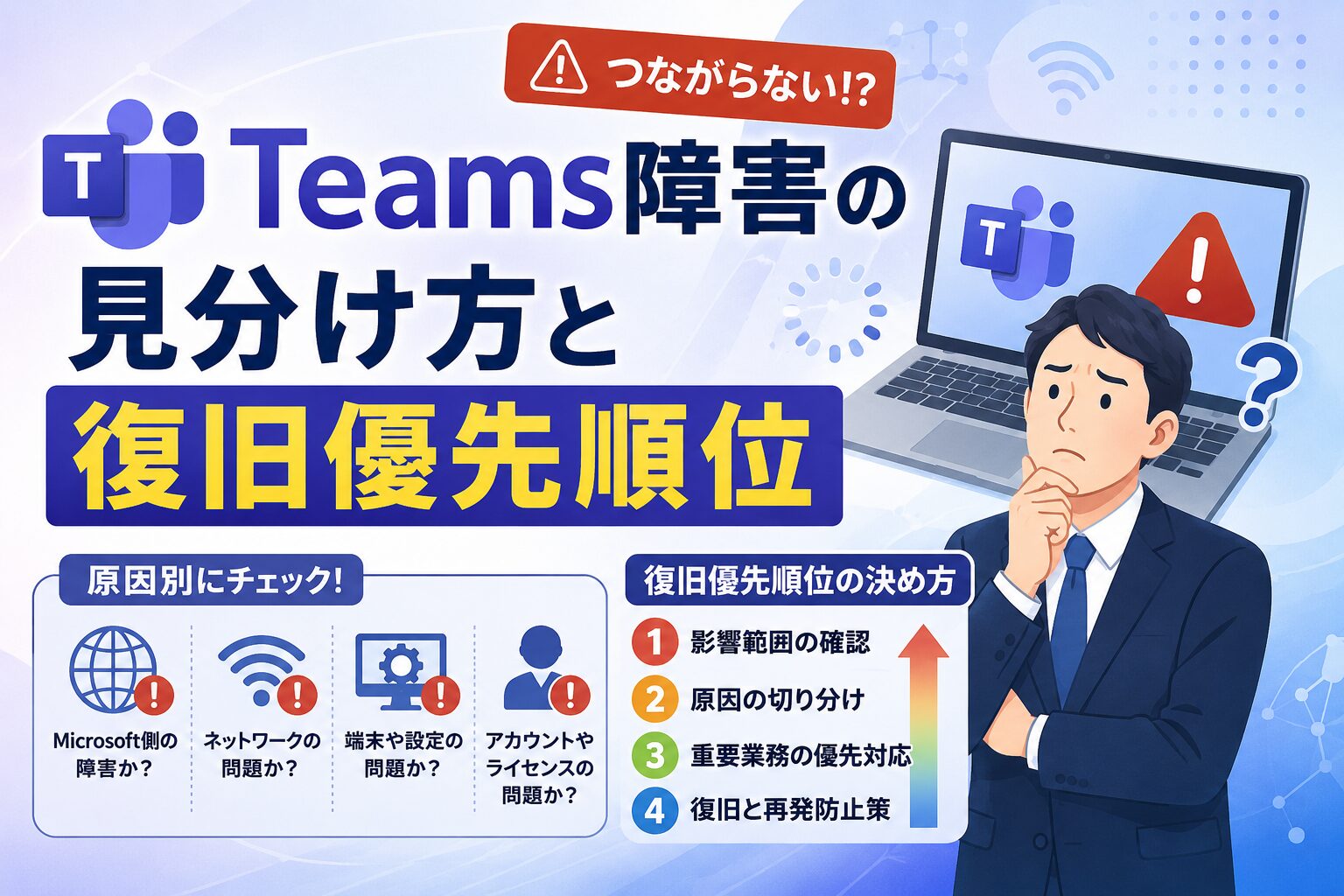
この記事はIT管理者、総務・情シス、テレワークを行う担当者や一般ユーザー向けに作成しています。
Teamsで接続障害やチャット不具合、会議切断が発生した際に、まず何を確認し誰にどのように報告するべきかを分かりやすく整理しています。
原因の切り分け方法、影響範囲の評価、復旧優先順位の付け方、そして即時に使えるチェックリストや報告テンプレートまでをまとめているので、現場で迅速に対応したい方に最適な実用ガイドです。
🔸導入:原因別解説でわかること — なぜTeams障害の見分け方と復旧優先順位が重要か
Teamsの障害は発生源が多岐にわたり、Microsoft側のサービス障害、社内ネットワーク、端末やアプリの不具合などが混在します。
そのため原因を正しく見分けないと手当てが無駄になり、業務継続に致命的な影響を与えかねません。
この記事では、発生状況に応じて迅速に判定するためのチェックポイントと復旧優先順位の付け方を示し、無駄な切り分け作業を減らして最短で業務復旧するための判断基準を提供します。
検索意図の整理:『teams障害』でユーザーが知りたいこと(現在・今日の速報/原因/復旧方法)
『teams障害』と検索するユーザーは主に三つの関心を持っています。
一つ目は『現在障害が起きているか』という速報性、二つ目は『原因は何か』という切り分け情報、三つ目は『自分でできる復旧方法』という実践的な対処法です。
これらを明確に分離して提供することで、ユーザーはまず重要な判断を行い、次に具体的な手順に従って行動することが可能になります。
本記事の約束:リアルタイムな障害情報の確認方法と業務優先度の決め方
本記事は、Microsoft公式ステータスの見方、SNSや外部メディアの速報の取り扱い方、社内での即時確認フローを順序立てて示します。
さらに影響範囲を短時間で評価するスコアリング方法と、業務の重要度に基づく復旧優先順位の付け方を具体例つきで提示します。
これにより現場は混乱を最小化し、優先的に対応すべきインシデントにリソースを集中できます。
この記事の使い方:トラブル発生時にすぐ使えるチェックリストと報告テンプレ
本記事は読み物ではなく実用ツールとして設計されています。
各セクションに即時実行できるチェックリスト、管理者向けのログ取得コマンド、社内報告テンプレートを用意しました。
トラブル発生時はまずリード文の「誰向けか」を確認し、順にチェックリストを実行しながら報告テンプレに沿って情報を集めるだけで、短時間で関係者に正確な状況を伝達できます。


🔸今すぐ確認:Teamsの障害情報をリアルタイムで把握する方法
障害発生時は時間が最も重要なので、まずはリアルタイム情報を効率的に収集する術が必要です。
公式ステータス、外部監視サイト、SNSの速報を並行して確認し、同時に社内での報告を受け付けるチャネルを立ち上げます。
重要なのは一次情報と二次情報を区別し、一次情報を基に素早く対応方針を決めることです。
Microsoft公式ステータスとサービスヘルスの確認方法(公式/現在の発生情報)
Microsoft 365 管理センターのサービスヘルスやMicrosoft 365ステータスページは最も信頼できる一次情報源です。
まずは管理センターにログインしてTeamsのサービスステータスを確認し、障害がある場合はMicrosoftの影響範囲や推定復旧時間を把握します。
公式発表がある場合はそれを基準に社内通知を出し、誤情報による無用な対応を避けます。
Twitter/Xやニュースで速報を拾う手順と誤情報を見分けるコツ(Twitter、X、速報、ニュース)
SNSは速報性が高い反面、誤情報や限定的な事例が拡散されやすいので注意が必要です。
信頼できるアカウント(公式、主要メディア、企業のIT担当者)を優先して参照し、同一の現象が複数地域・複数ユーザーから報告されているかを確認します。
スクリーンショットや障害発生時刻、影響範囲の記載がある投稿は一次情報として有用です。
外部監視とメディア:CNET Japanなどの報告を活用するタイミング
外部メディアや監視サイト(Downdetector等、業界メディア)からの報告は、公式発表前の全体像把握に役立ちます。
ただしこれらはユーザー報告の集計であるため、地域偏りやノイズも含みます。
公式が未発表でも多地域で同様報告が集中する場合は大規模障害の可能性が高く、顧客対応や社内連絡のレベルを引き上げる判断材料にします。
社内での即時確認フロー:端末・アプリ・接続の基本チェック(確認・端末・アプリ・接続)
現場でまず行うべき基本チェックはシンプルです。
端末の再起動、Teamsアプリの再起動、ネットワーク接続(有線/無線)、VPNの有無、プロキシやDNSの状況を確認します。
これらは管理者でなくても実行可能であり、現象が1ユーザーだけか全体かを判定する初期フェーズとして不可欠です。

🔸症状別に見る:Teams障害の原因の見分け方(会議/メッセージ/接続)
Teamsで発生する問題は会議参加不可、チャットの送受信遅延、ファイル共有不能など多様です。
症状ごとに優先して確認すべき項目が異なるため、まず発生している具体的な現象を分類し、それぞれの原因候補を順に潰していくことが効率的です。
以下では主要な症状別の切り分け手順を示します。
会議に参加できない・切断される場合の原因と確認手順(会議・参加・接続)
会議参加不可や頻繁な切断はネットワーク遅延、帯域不足、VPNやプロキシ設定、Teamsサービス自体の不具合、ブラウザの互換性問題が主な原因です。
まずは参加者に有線接続、有線+無線切替、VPN切断などを試してもらい、管理者はネットワーク機器の負荷やルーターのログ、Office 365のサービスヘルスを同時に確認して原因切り分けを行います。
メッセージや送信が届かない/同期しないときの切り分け(メッセージ・送信・アプリ)
チャットの未着や遅延は主に認証問題、サービスキューの滞留、クライアントキャッシュ、同期のレプリケーション遅延が考えられます。
まずはクライアントのサインアウト・サインイン、キャッシュクリア、別デバイス(スマホやWeb版)での送受信確認を行い、複数ユーザーで発生する場合はサービス側の問題を疑います。
ファイルや共有にアクセスできない場合の診断ポイント(アクセス・端末・権限)
ファイルアクセス不可はOneDrive/SharePointの権限設定、同期クライアントの状態、ネットワークの問題、そしてMicrosoft側のストレージサービス障害が候補です。
管理者は問題ユーザーのアクセス許可、SharePointのサイトヘルス、同期クライアントのログを確認し、限定ユーザーのみなら権限、全体ならサービス側を優先して調査します。
特定ユーザー/特定端末だけで発生する不具合の見分け方(端末・ユーザー・影響)
特定ユーザーのみで発生する場合は端末固有の設定やOSバージョン、クライアントのバージョン差、不適切なアカウント設定が多く見られます。
対象端末のイベントログ、Teamsのクライアントログ、アンチウイルスやセキュリティポリシーの影響を確認し、同一ネットワーク上の他端末で再現するかテストすることで端末依存かサービス依存かを判定します。
サービス側の発生(Microsoft側)か社内ネットワークかを判定する方法(発生・原因)
サービス側か社内ネットワークかを分ける決定的な方法は複数の独立したネットワークや地域での発生確認です。
外部監視サイト、社外コラボ相手からの報告、モバイル回線での接続確認、Microsoft公式のステータスメッセージを総合し、社内だけで発生しているか否かを速やかに判断することで対応方針を決定します。
🔸影響範囲の判定:誰がどれだけ困っているかを素早く評価する
障害対応では影響範囲の早期評価が鍵です。
影響の大きさによって対応チームの規模、外部連絡の有無、優先的な復旧対象が変わります。
ここでは短時間で影響度を定量化する基準と、部署別・地域別の優先度反映方法を紹介します。
影響度の評価基準:業務重要度・ユーザー数・会議中かどうかでスコア化(影響・会議)
影響度は業務重要度(重要業務なら高スコア)、影響ユーザー数、会議中か否かを組み合わせてスコア化します。
例えば大型取引先との会議が進行中であれば最大スコア、数人の投稿遅延であれば低スコアとし、スコアに応じて対応ランク(P1,P2,P3)を決定することでリソース配分を明確にします。
部署別/地域別の影響確認と優先度への反映(参加・接続・アクセス)
部署や地域により業務への影響度は大きく異なります。
営業・顧客対応・経営会議が影響を受ける場合は優先度を引き上げる一方で、影響が限定的な開発環境などは二次対応に回すといった判断を行います。
社内連絡網で各部署の代表から簡潔に報告を受けるフォームを用意しておくと評価が速くなります。
インシデントのランキング化で見るべき指標(ランキング・発生・報告)
インシデント管理では発生頻度、平均解決時間(MTTR)、影響ユーザー数、業務重要度をダッシュボードでランキング化します。
これにより類似インシデントの優先度判断やリソース配分が定量的に行えるようになり、再発対策や長期的な改善計画を立てやすくなります。
ユーザーからの報告を効率的に集めるテンプレとフォーム(報告・確認)
報告を素早く集めるには統一フォームが有効です。
発生時刻、現象の概要、端末種別、接続方法(有線/無線/VPN)、スクリーンショットやエラーメッセージを必須項目にすることで、初動の切り分けを効率化できます。
フォーム結果を自動で集計する仕組みがあると判断がさらに早くなります。

🔸復旧優先順位の付け方:業務継続を守る実践手順
復旧優先順位は業務影響の最大化を防ぐための重要な判断です。
影響スコアに基づいて即時対応すべきケースを明確にし、代替手段の提示や管理者の役割分担を定めます。
ここでは具体的な優先順位付けの基準と実施手順を示します。
最優先すべきケースとは?(大型会議中・重要な送信が不能・全社影響)
最優先は大型会議が進行中のケース、重要な契約や決裁に関する通信が不能なケース、企業全体に波及する障害です。
これらは業務停止リスクが極めて高いため即時に経営層と連携し、代替手段の提供や顧客への謝罪文の準備など広報対応も同時に行う必要があります。
短期的な回避策(代替手段)と実施優先順位(アプリ切替、音声のみ、別ツール)
短期回避策としてはWeb版Teamsへの切替、音声のみでの会議継続、電話会議やZoom/Google Meet等の代替ツールの活用が挙げられます。
優先順位は業務重要度と導入の容易さで決め、まずは最も早く実行できる手段を全社に周知し、必要に応じて段階的に移行します。
管理者向け復旧フローとロール分担(Microsoft 管理者・IT担当の手順)
管理者はまず公式のサービスヘルスを確認、影響範囲を評価、必要に応じてMicrosoftサポートへ一次報告を行います。
IT担当はログ収集、ネットワーク機器の状態確認、ユーザーへの一次対応(回避策提示)を担当し、各担当は役割と連絡手順を事前に合意しておくことが重要です。
復旧後の確認ポイントと再発防止チェックリスト(確認・報告・ログ)
復旧後は全ユーザーで正常動作を確認し、発生ログ、対応ログ、時刻や行った操作を記録します。
再発防止のためには根本原因分析(RCA)を行い、必要な設定変更や監視の強化、社員教育を実施します。
対応履歴は将来のインシデント対応を迅速化するための重要な資産です。

🔸報告と情報発信:公式とソーシャルでの連携方法
障害発生時の情報発信は信頼を維持するための重要課題です。
公式アナウンスとSNSの活用を組み合わせ、社内外に対して透明性のある情報提供を行います。
ここではMicrosoft公式への報告方法と社内外発信のテンプレート、外部報告との整合性の取り方を解説します。
Microsoft公式への報告方法と事前に押さえるべき情報(公式・報告)
Microsoftへの報告時にはテナントID、影響時間帯、発生している機能、ユーザー数、エラーメッセージやログの抜粋を揃えておくと迅速に対応が進みます。
事前にサポート契約内容や問い合わせ窓口を整備し、報告フローを定めておくことが重要です。
社内外への速報テンプレ:Twitter/Xと社内チャネルでの情報発信の注意点(Twitter・X・速報)
社外向けの速報は簡潔で正確な内容を心がけ、原因不明時は『調査中』と明記して不要な推測を避けます。
社内向けには影響範囲と推奨される回避策を速やかに伝え、更新ごとにステータスを上げていくことで混乱を抑えます。
SNSでは誤情報拡散に注意し、一貫したメッセージを配信します。
メディアやCNET Japan等の外部報告との整合性を取る方法(CNET Japan・ニュース)
外部メディア報道と社内発表の整合性を取るには、公式発表の引用元を明示し、メディア報道がある場合はその内容を精査して共通する点・相違点をまとめて社内向けに説明します。
誤解を招かないように、一次情報に基づく修正や補足情報を即時に発信することが重要です。
ユーザー向けQ&A例と継続的なステータス更新の作り方(報告・確認)
ユーザー向けには想定される質問と回答(FAQ)を事前に用意し、典型的なトラブルへの対処法を短く示すと効果的です。
ステータス更新は時間ごとあるいは事象の進展ごとにテンプレートを用いて自動化し、ユーザーがいつ情報を受け取れるかを明確にしておくと安心感が高まります。
🔸よくある原因ランキングと最近のケーススタディ
Teams障害の原因は多様ですが、頻出する要因をランキング化することで優先的に対策すべき領域が見えてきます。
本節ではTOP5を示し、最近の実例を通じてどのような対応が有効だったかを比較・分析します。
ランキングは運用改善に直結する指標です。
頻出原因ランキングTOP5(接続障害・認証問題・地域障害・アプリ不具合・端末トラブル)
頻出原因TOP5は接続障害(回線やVPN)、認証問題(Azure ADやSAMLの不整合)、地域的なサービス障害、Teamsクライアントのバグ、端末固有のトラブルです。
これらを優先的に監視・対策することでインシデント発生率を下げられるだけでなく、発生時の対応速度も向上します。
実例:最近のTeams障害速報と対応の比較(今日・現在の事例)
最近の大規模障害事例では、認証トークンサービスの不具合が原因で多数のユーザーがログインできない事象が発生しました。
迅速な対応では公式の復旧案内と併せて社内で代替手段を提示し、影響を受ける主要部署に対して個別サポートを行ったことで業務継続を確保しました。
比較分析からは公式情報の早期確認と社内周知の速さが復旧成功の鍵であることが分かります。
対応がうまくいったケース/失敗したケースから学ぶ教訓(原因・発生・復旧)
成功事例は事前の連絡網と代替手段の準備、失敗事例は情報不足と混乱した指示が原因でした。
学ぶべき教訓としては、事前に想定問答と代替手段を準備しておくこと、そして一次情報を確保して誤報を排除するプロセスを確立することが重要です。
これにより次回以降の対応速度と精度が向上します。
ランキング活用法:優先度決定に使える指標とダッシュボード例(ランキング・影響)
ランキングはMTTR、発生頻度、影響ユーザー数、業務重要度などを組み合わせた指標で構成されます。
ダッシュボードではこれらを可視化してインシデントの優先度を自動算出することで、判断の一貫性と迅速性が向上します。
運用チームは定期的にしきい値を見直すべきです。
| 原因 | 判定ポイント | 短期対処 | 長期対策 |
|---|---|---|---|
| 接続障害 | 複数地域で発生/回線ログ | VPN解除、別回線 | 回線冗長化、QoS |
| 認証問題 | ログイン障害、AD連携ログ | キャッシュ削除、一時パス発行 | AD同期監視、冗長化 |
| クライアント不具合 | 特定バージョンで集中 | バージョンダウングレード、Web版利用 | 更新テスト、展開前検証 |

🔸チェックリストとツール:現場で使える確認手順・コマンド集
現場で迅速に使えるチェックリストと管理者向けコマンド集を用意しました。
ユーザー向けの簡易リスト、管理者がログを取得するためのコマンド、外部監視ツールの推奨設定、そして社内テンプレの雛形をここにまとめます。
実際の運用にそのまま使える形になっています。
ユーザー向け簡易チェックリスト(接続確認、アプリ再起動、メッセージ送信テスト)
- 端末の再起動を行う。
- Teamsアプリを完全終了して再起動する。
- 別ネットワーク(モバイル回線等)で接続を試す。
- ブラウザ版でログインし動作確認を行う。
- 必要に応じてサインアウト→サインインを実施する。
管理者向けログ取得と確認コマンドの一覧(アクセスログ、サービスヘルス)
管理者はまずMicrosoft 365 管理センターでサービスヘルスを確認し、PowerShellを用いたログ取得を準備します。
推奨コマンドにはGet-MgServiceHealthやGet-Teamのログ確認、Azure ADのサインインログの抽出などがあり、これらを事前にスクリプト化しておくと初動対応が格段に早まります。
外部監視ツールとアラート設定のおすすめ(リアルタイム監視・報告)
- DowndetectorやPingdomなどの外部監視を参照して地域別の障害を把握する。
- 自社では監視ツールに対してTeamsの主要APIやエンドポイントの疎通監視を設定する。
- アラートは影響範囲が閾値を超えた場合にエスカレーションするように設定する。
- 監視ログは一定期間保存してRCAに活用する。
社内テンプレ:インシデント報告書と一次情報のフォーマット(報告・確認)
社内テンプレは発生日時、影響範囲、主要症状、試した対処、ログ抜粋、影響ユーザー数、対応状況、次のアクションを必須項目とします。
これらを共通フォーマットにしておくことで、関係者が迅速に状況を把握し適切な判断を下せます。

🔸まとめ:Teams障害発生時にまずやるべき5つのステップ
障害発生時の基本は迅速かつ秩序だった対応です。
以下の5ステップをワンページ化しておけば初動がブレずに済みます。
確認→評価→回避→報告→復旧のサイクルを短く回すことが肝要です。
緊急5ステップ(確認→評価→回避→報告→復旧)をワンページ化
- 確認:現象の切り分けを行い範囲を特定する。
- 評価:影響度スコアを算出し優先度を決定する。
- 回避:代替手段を展開し業務継続を図る。
- 報告:社内外へ状況を定期的に発信する。
- 復旧:根本対策を講じ、復旧後にRCAを実施する。
日常的に準備しておくべきこと(公式フォロー、社内連絡網、代替ツール)
日常準備として、Microsoft公式のステータスをフォローすること、社内連絡網の整備と定期的な更新、代替ツールの利用手順とライセンス管理、そして定期的な障害訓練を行うことが重要です。
準備が対応速度と精度を左右します。
今後の備え:再発防止と定期的な障害訓練のすすめ(復旧・予防)
再発防止には監視強化、パッチ管理、更新前の検証手順、そして障害発生時の訓練が不可欠です。
定期的に模擬インシデントを実施して手順を検証し、ダッシュボードや運用マニュアルを更新することで組織全体の対応力を高められます。


コメント